

Como restaurar conversas do WhatsApp
Perder mensagens importantes pode ser uma situação desesperadora. Mas a boa notícia é que o WhatsApp oferece recursos práticos para você restaurar seu histórico de conversas com segurança. Seja após trocar de celular ou reinstalar o aplicativo, é possível recuperar suas mensagens, fotos e vídeos de forma simples. Neste artigo, vamos te mostrar como fazer isso passo a passo.
Por que é importante fazer backup no WhatsApp?
Antes de mais nada, para restaurar conversas no WhatsApp, é essencial que o backup esteja ativado. O WhatsApp permite que você salve seus dados na nuvem — Google Drive (Android) ou iCloud (iPhone) —, garantindo que suas conversas fiquem protegidas caso você perca ou troque de dispositivo.
Como restaurar conversas do WhatsApp no Android
-
Reinstale o WhatsApp no novo aparelho ou após resetar o atual.
-
Faça login com o mesmo número de telefone.
-
O WhatsApp detectará o backup armazenado no Google Drive.
-
Toque em “Restaurar” para recuperar suas mensagens e mídias.
-
Aguarde a conclusão do processo e toque em “Avançar”.

As conversas aparecerão assim que o processo for concluído. Os arquivos de mídia (fotos, vídeos, áudios) continuarão sendo restaurados em segundo plano.
Como restaurar conversas do WhatsApp no iPhone (iOS)
-
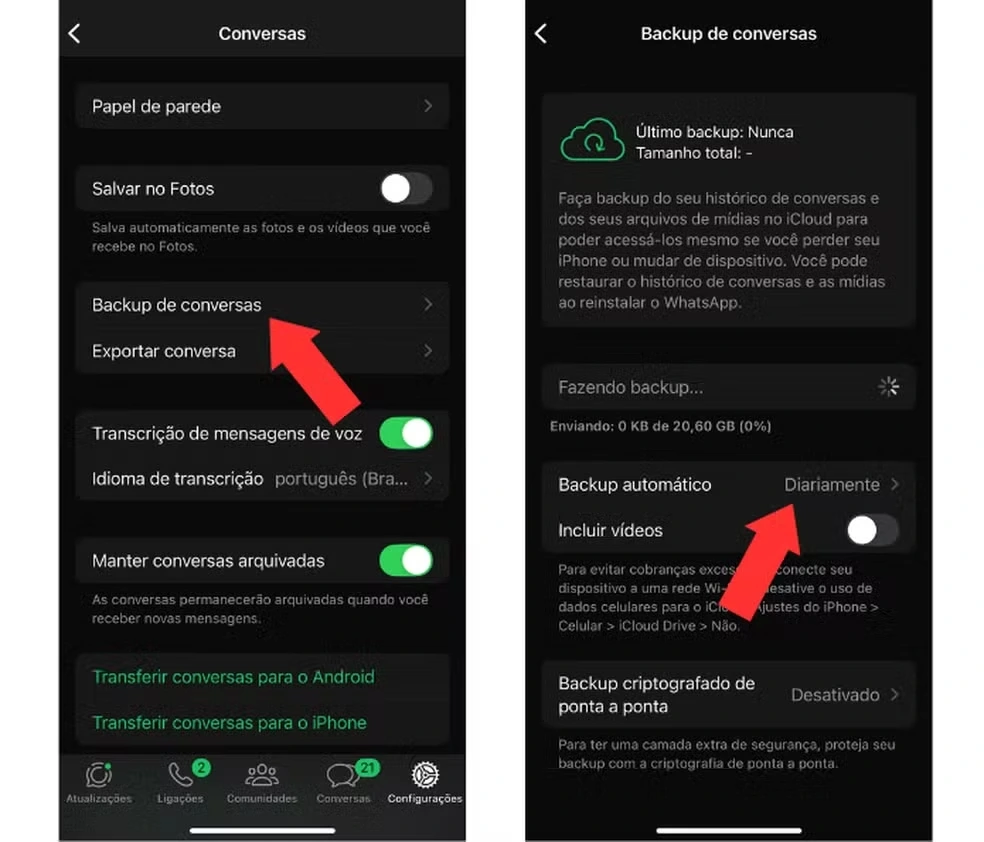
Verifique se o backup está ativado no iCloud: Ajustes > WhatsApp > Backup de Conversas.
-
Exclua e reinstale o WhatsApp.
-
Entre com o mesmo número de telefone usado anteriormente.
-
Ao ser solicitado, toque em “Restaurar Histórico de Conversas”.
-
Aguarde o término da restauração.

Restaurar conversas de um backup local (Android)
A princípio se não houver backup no Google Drive, o WhatsApp pode usar um backup local:
-
Acesse a pasta do WhatsApp no armazenamento do seu celular.
-
Vá em WhatsApp > Databases.
-
Renomeie o arquivo mais recente de
msgstore-aaaa-mm-dd.1.db.crypt14paramsgstore.db.crypt14. -
Reinstale o WhatsApp e toque em “Restaurar” quando solicitado.
Dicas extras para manter seu histórico seguro
-
Ative o backup automático diário ou semanal.
-
Mantenha o WhatsApp atualizado.
-
Verifique se sua conta do Google ou iCloud tem espaço suficiente.
Sobretudo saber como restaurar seu histórico de conversas no WhatsApp é essencial para manter suas informações protegidas. Com o backup ativado e os passos corretos, você recupera tudo em poucos minutos. Mantenha sempre uma cópia de segurança atualizada e evite perder dados importantes.